
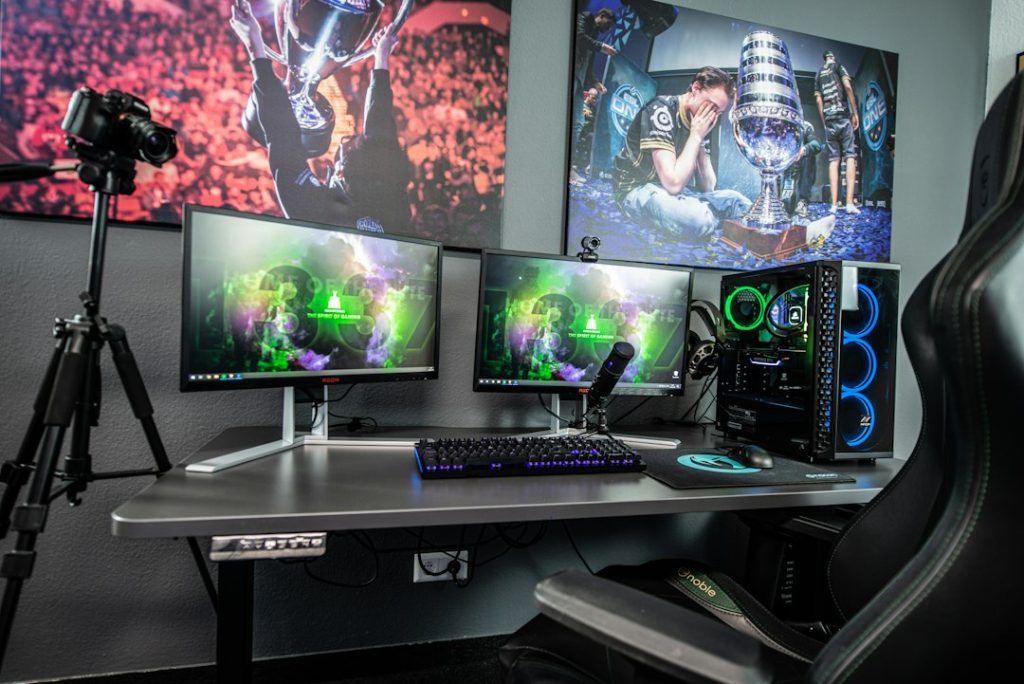
Thuiswerken met 2 beeldschermen en laptop kan op twee manieren: je gebruikt het laptopscherm met één externe monitor, of je sluit twee externe monitoren aan. Voor die tweede optie heb je meestal twee geschikte beelduitgangen of een passend dockingstation nodig. Of je daarnaast ook het laptopscherm kunt gebruiken, hangt af van je laptop.
Wat heb je nodig voor thuiswerken met 2 beeldschermen en laptop?
Met één losse monitor heb je samen met je laptop al twee schermen. Sluit de monitor aan met een kabel die past op zowel je laptop als het scherm, bijvoorbeeld HDMI, DisplayPort of USB-C met ondersteuning voor beeld. Kies daarna op je laptop voor het uitbreiden van het bureaublad.
Wil je twee losse monitoren naast je laptop gebruiken? Dan zijn dit de gebruikelijke aansluitmogelijkheden:
- Twee beelduitgangen: sluit bijvoorbeeld één monitor aan via HDMI en de andere via een USB-C-poort die beeld ondersteunt.
- Een dockingstation: sluit beide monitoren aan op het dockingstation en verbind dat met je laptop. Sommige dockingstations kunnen de laptop ook opladen.
- Een USB-C-adapter met twee beelduitgangen: hiermee kun je twee monitoren op één geschikte USB-C-poort aansluiten, als de adapter en laptop dat ondersteunen.
Niet elke USB-C-poort geeft beeld door. Ook een dockingstation met twee monitoraansluitingen levert niet vanzelf twee afzonderlijke beelden op iedere laptop. Kijk daarom bij de specificaties van je laptop en het dockingstation hoeveel externe schermen ze ondersteunen. Bij sommige combinaties is extra software nodig.
Kun je twee schermen aansluiten op één HDMI-poort?
Een gewone HDMI-splitter verdeelt één beeldsignaal over twee schermen. Je ziet dan meestal hetzelfde beeld op beide monitoren. Dat is handig voor een presentatie, maar niet als je op het ene scherm wilt videobellen en op het andere een document wilt openen.
Voor twee verschillende beelden heb je een andere oplossing nodig, zoals een tweede beelduitgang of een geschikt dockingstation. Een splitter maakt van één HDMI-uitgang niet vanzelf een uitgebreid bureaublad.
Stel de schermen in als uitgebreid bureaublad
Na het aansluiten verschijnen de monitoren niet altijd meteen in de gewenste volgorde. Met deze stappen maak je van de schermen één groter werkblad:
- Open in Windows Instellingen > Systeem > Beeldscherm. Kies bij meerdere beeldschermen voor Deze beeldschermen uitbreiden.
- Open op een Mac de Systeeminstellingen en ga naar Beeldschermen. Kies voor een uitgebreid beeld in plaats van synchrone weergave.
- Versleep de schermen in de instellingen zodat hun volgorde overeenkomt met de plek op je bureau. Zo beweegt de muis naar het juiste scherm.
- Kies welk scherm je als hoofdscherm wilt gebruiken en stel per monitor een prettige resolutie en tekstgrootte in.
Daarna kun je bijvoorbeeld je agenda op het ene scherm zetten en een document op het andere. Sleep een venster met de muis van het ene beeld naar het andere.
Wat als een scherm niet werkt?
Controleer eerst of de monitor aanstaat en de juiste ingang heeft gekozen, zoals HDMI of DisplayPort. Maak de kabel opnieuw vast en probeer zo nodig een andere kabel. Gebruik je een dockingstation, sluit het dan aan op de stroom als dat voor jouw model nodig is.
Wordt één scherm wel herkend maar het andere niet, dan kan de combinatie van laptop, poort en adapter de oorzaak zijn. Test de monitoren afzonderlijk en kijk vervolgens of jouw laptop twee externe schermen tegelijk ondersteunt. Een laptop kan ook een beperking hebben wanneer je het eigen scherm open laat.
Begin met één externe monitor als je vooral wat extra ruimte naast je laptop nodig hebt. Wil je twee losse schermen gebruiken, kies dan de aansluiting op basis van de mogelijkheden van je laptop, niet alleen op basis van het aantal poorten op de adapter.

 Ik ben Lisa, 28 jaar en ik woon samen met mijn vriend in een klein huisje aan de rand van de binnenstad. We hebben een kleine tuin waar net genoeg plek is voor een tafeltje, een paar planten en een stoel in de zon.
Sinds ik werk merk ik hoe snel de dagen voorbijgaan. Overdag ben ik druk met werk, afspraken en alles wat er tussendoor gebeurt. Juist daarom ben ik steeds meer op zoek gegaan naar manieren om thuis meer rust te creëren en bewuster te leven in de stad.
Ik hou ervan om nieuwe plekken te ontdekken. Een koffiebar waar je uren kunt zitten, een rustige straat waar bijna niemand komt of een klein restaurantje dat nog niet veel mensen kennen. Tegelijk ben ik ook veel bezig met hoe je een klein huis gezellig maakt en hoe je in een drukke stad toch ruimte voor jezelf kunt vinden.
Op Stadsblogger.nl deel ik alles wat ik tegenkom. Van leuke adressen en tips voor kleine woningen tot ideeën om meer rust, sfeer en balans te brengen in het stadsleven.